你的网页 AI 伙伴
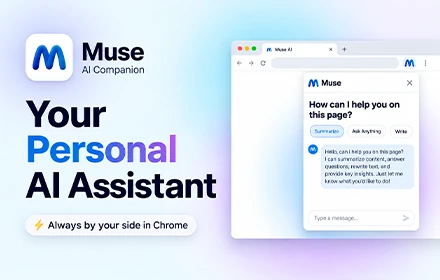
你的专属浏览 AI 助手。
总结网页、理解复杂概念、翻译内容、起草邮件,效率更高——就在你每天使用的网站旁边。
你的 AI 伙伴,就在浏览器里。 每天 1 次免费 AI 请求
- 总结这个页面
- 用简单的话解释这段
- 翻译成中文
- 这个视频的关键时刻有哪些?
- 礼貌回复并确认周四
- 改短一点
- 列出页面上的所有截止日期
- 生成一张水彩风头图
- 把它整理成清单
- 这个术语在这里是什么意思?
Muse 的一切能力,都在你所看的页面旁。
一个侧边栏,十种工具。每一种都围绕你正在阅读的页面或选中的文字工作,让你少复制粘贴、少切换标签页。
与页面对话
长页面里藏着你唯一需要的那个答案。 用平常的话提问,得到基于当前页面的回答。
总结长文章
十五分钟的文章,你只有五分钟。 几秒钟得到要点,判断哪些值得完整阅读。
解释难懂的内容
术语让你卡在段落中间。 选中一段,Muse 用浅白的话重新表述,需要时附上例子。
改写与润色文字
草稿意思对了,说法却不对。 更短、更清楚、更友好或更正式的版本任你挑。
边浏览边翻译
最好的资料偏偏是你看不懂的语言。 翻译选中的文字,并用你的语言就页面提问。
总结 YouTube 视频
为两分钟的答案看一小时的视频。 有字幕时,根据字幕生成总结和关键时刻。
起草邮件回复
回复邮件花的时间比应该的多。 草稿出现在 Gmail 撰写窗口,你检查后亲自发送。
生成图片
你需要一张图,而不是又一个设计软件。 在侧边栏描述,不离开标签页就能得到图片。
本地保存页面和笔记
有用的发现淹没在标签页和书签里。 把页面和笔记存在 Muse 中,保存在你自己的设备上。
快捷操作与 Ask AI
一遍遍输入同样的指令。 一键总结、解释、改写、提取,或选中文字后右键选择 Ask AI。
不到一分钟即可上手。
Muse 是一款浏览器扩展。安装一次,在你访问的页面上随时可用。
安装 Muse
从 Chrome Web Store、Microsoft Edge Add-ons 或 Firefox Add-ons 添加 Muse。
在页面旁打开
点击工具栏中的 Muse 图标或按快捷键。侧边栏会在页面旁打开,而不是遮住页面。
提问或选择操作
输入问题,或点击总结、解释、改写、提取。每天的第一次 AI 请求免费。
小提示:把 Muse 固定到工具栏
点击工具栏中的拼图形“扩展程序”图标,再点击 Muse AI Companion 旁的图钉。这样每个页面上都能看到 Muse 图标。
键盘优先
在任意页面打开 Muse 侧边栏:
⌘+M
默认:macOS 为 ⌘ + M,Windows、Linux 和 ChromeOS 为 Ctrl + Shift + M。可在 chrome://extensions/shortcuts 修改。
契合你已有的上网习惯。
六个日常场景,AI 在页面旁真正帮你省时间。
邮件草稿,你只需检查
告诉 Muse 你想说什么。它会写出贴合邮件往来的回复,并插入 Gmail 撰写窗口。你检查后亲自点击发送。
- 回复、新草稿和润色
- Muse 从不点击发送
- 不访问 Gmail API,不下载收件箱
Muse 会做什么
- 在侧边栏打开或你使用 Ask AI 时读取页面上下文
- 仅在你请求时,通过 Muse 代理发送到 OpenRouter
- 在浏览器中把语音转成文字——音频绝不上传
- 把保存的页面和笔记留在你的设备上
Muse 不会做什么
- 记录你的浏览历史列表
- 连接 Gmail API 或下载你的收件箱
- 点击发送或在网站上自行操作
- 保存你的银行卡,或把数据用于广告或模型训练
为你的浏览器安装 Muse。
请只从官方扩展商店安装。Muse 围绕 Chrome 侧边栏设计,在其他浏览器中部分功能可能略有差异。
- Google ChromeChrome Web Store — 完整的侧边栏体验、键盘快捷键和页面启动器。 安装 — Chrome Web Store
- Microsoft EdgeMicrosoft Edge Add-ons — 从官方 Microsoft Edge Add-ons 商店安装。 安装 — Microsoft Edge Add-ons
- Mozilla FirefoxFirefox Add-ons — 从 Firefox Add-ons 安装。Firefox 有自己的侧边栏,部分功能的外观或表现可能有所不同。 安装 — Firefox Add-ons
免费开始。用成习惯再升级。
每人每天 1 次 AI 请求,所有功能共用。付费方案会自动续费,直到你取消。
免费版
每天都能体验 Muse。
$0永久
- 每个自然日 1 次 AI 请求
- 对话、总结、YouTube、邮件和图片共用
- 本地笔记与已保存页面
每天唯一的一次请求由所有 AI 功能共用,并非每项功能各一次。
周付
先免费试用 3 天。
$4.99每周
- 免费试用 3 天
- 之后每周 $4.99
- 超出每日免费请求后继续使用 AI
开始试用需要绑定支付方式。若未在试用结束前取消,将自动转为每周 $4.99 的订阅并按周续费。
月付
适合日常浏览和写作。
$9.99每月
- 每月扣费 $9.99
- 超出每日免费请求后继续使用 AI
- 每次续费前均可取消
每月自动续费,直到你取消。
年付
按年算最省钱。
$39.99每年
- 每年扣费 $39.99
- 折合每月约 $3.33
- 超出每日免费请求后继续使用 AI
每年自动续费,直到你取消。
在 Muse 内升级。 在扩展中选择方案。结账页面由 Dodo Payments 提供,付款前会显示确切金额和币种。价格以美元计。
将 Muse 添加到 Chrome常见问题解答。
什么是 Muse AI Companion?
Muse AI Companion 是一款浏览器扩展,它把 AI 助手放进浏览器侧边栏。你可以就正在阅读的页面提问、总结文章、解释难懂的段落、翻译、改写文字、起草邮件回复和生成图片,无需离开当前标签页。
Muse 是如何工作的?
通过工具栏图标或快捷键打开 Muse。侧边栏打开时,Muse 在你的浏览器中读取页面上下文。当你发送消息或使用快捷操作时,你的请求、最近的对话和页面摘录会经由 Muse 代理发送到 OpenRouter 生成回答。在你提问之前,不会发送任何内容。
Muse 支持 YouTube 吗?
支持。对于有字幕的 YouTube 视频,Muse 可以获取字幕来总结视频并回答问题。没有字幕的视频,Muse 无法总结其中的内容。
Muse 能帮忙写邮件吗?
能。在 Gmail 中,Muse 可以起草新邮件、为当前邮件建议回复并润色措辞。草稿会插入撰写框,供你检查和编辑。
Muse 会自动发送邮件吗?
不会。Muse 从不点击发送。它不使用 Gmail API,不登录你的 Google 账号,也不列出或下载你的收件箱。
Muse 能翻译网页吗?
能。Muse 可以翻译选中的文字和页面内容,你也可以用自己的语言就外语页面提问。质量取决于语言对和原文。
Muse 免费吗?
Muse 提供免费版,每个自然日 1 次 AI 请求。如需当天继续使用 AI,可选择周付(3 天免费试用后每周 $4.99)、月付(每月 $9.99)或年付(每年 $39.99)。请参阅价格。
我有多少次免费 AI 请求?
每个自然日 1 次,所有 AI 功能共用。对话、网页总结、YouTube 总结、邮件草稿或图片都会消耗同一次请求,并非每项功能各一次。
如何取消订阅?
使用 Dodo Payments 收据或客户门户中的链接,或使用 Muse 的恢复功能,它会把门户链接发送到你的结账邮箱。请在试用结束或续费日期之前取消,以免产生下一次扣费。卸载 Muse 或清除浏览器存储不会取消订阅。
Muse 会保存我的浏览历史吗?
不会。Muse 不会以列表形式收集你的浏览历史。它只在侧边栏打开或你使用 Ask AI 时读取页面上下文。
我发给 AI 的文字会怎样处理?
它会发送到部署在 Railway 上的 Muse 代理,再发往 OpenRouter,仅用于生成你的回答。处理是临时性的:我们不会长期保存你的提示词或页面内容。对话记录保留在你的设备上。请参阅隐私政策。
支持哪些浏览器?
Google Chrome(Chrome Web Store)、Microsoft Edge(Edge Add-ons)和 Mozilla Firefox(Firefox Add-ons)。Muse 围绕 Chrome 侧边栏设计,因此部分功能在其他浏览器中的表现可能不同。