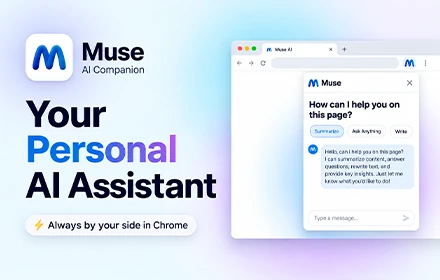
Dein KI-Begleiter für das Web

Dein persönlicher KI-Assistent fürs Surfen.

Seiten zusammenfassen, Komplexes verstehen, Inhalte übersetzen, E-Mails entwerfen und mehr erledigen – direkt neben den Websites, die du jeden Tag nutzt.

Dein KI-Begleiter, direkt im Browser. Jeden Tag 1 kostenlose KI-Anfrage

  • Fasse diese Seite zusammen
  • Erkläre diesen Absatz einfach
  • Ins Deutsche übersetzen
  • Was sind die Schlüsselmomente in diesem Video?
  • Antworte höflich und bestätige Donnerstag
  • Mach das kürzer
  • Liste die Fristen auf dieser Seite auf
  • Erstelle ein Aquarell als Titelbild
  • Mach daraus eine Checkliste
  • Was bedeutet dieser Begriff hier?

Alles, was Muse kann – direkt neben der Seite.

Zehn Werkzeuge in einer Seitenleiste. Jedes arbeitet mit der Seite, die du liest, oder dem markierten Text – weniger Kopieren, Einfügen und Tab-Wechseln.

Mit der Seite chatten

Lange Seiten verstecken die eine Antwort, die du brauchst. Frag in einfachen Worten und erhalte eine Antwort, die auf der geöffneten Seite beruht.

Lange Artikel zusammenfassen

Fünfzehn Minuten Lesezeit, fünf Minuten Zeit. Kernpunkte in Sekunden – damit du entscheidest, was es wert ist, ganz gelesen zu werden.

Schwierige Themen erklären

Fachjargon stoppt dich mitten im Absatz. Markiere eine Passage, und Muse formuliert sie einfach – auf Wunsch mit Beispiel.

Texte umschreiben und verbessern

Dein Entwurf sagt das Richtige, aber falsch. Kürzere, klarere, freundlichere oder förmlichere Versionen zur Auswahl.

Beim Surfen übersetzen

Die beste Quelle ist in einer Sprache, die du nicht liest. Übersetze Markierungen und frag in deiner Sprache zur Seite.

YouTube-Videos zusammenfassen

Ein einstündiges Video für eine Zwei-Minuten-Antwort. Zusammenfassung und Schlüsselmomente aus dem Transkript, sofern verfügbar.

E-Mail-Antworten entwerfen

Antworten, die länger dauern als nötig. Ein Entwurf in deinem Gmail-Fenster, den du prüfst und selbst sendest.

Bilder erstellen

Du brauchst ein Visual, keine neue Design-App. Beschreib es in der Seitenleiste und erhalte ein Bild, ohne den Tab zu verlassen.

Seiten und Notizen lokal speichern

Nützliche Funde gehen in Tabs und Lesezeichen unter. Bewahre Seiten und Notizen in Muse auf – gespeichert auf deinem eigenen Gerät.

Schnellaktionen und Ask AI

Immer wieder dieselben Anweisungen tippen. Zusammenfassen, Erklären, Umschreiben und Extrahieren per Klick – oder Text markieren, rechtsklicken und „Ask AI“ wählen.

In weniger als einer Minute startklar.

Muse ist eine Browsererweiterung. Einmal installiert, ist es auf den Seiten bereit, die du besuchst.

  1. Muse installieren

    Füge Muse aus dem Chrome Web Store, über Microsoft Edge Add-ons oder Firefox Add-ons hinzu.

  2. Neben einer Seite öffnen

    Klick auf das Muse-Symbol in der Symbolleiste oder drück das Tastenkürzel. Die Seitenleiste öffnet sich neben der Seite, nicht darüber.

  3. Fragen oder Aktion wählen

    Stell eine Frage oder tippe auf Zusammenfassen, Erklären, Umschreiben oder Extrahieren. Deine erste KI-Anfrage pro Tag ist kostenlos.

Tipp: Muse an die Symbolleiste anheften

Klick auf das Puzzle-Symbol „Erweiterungen“ in der Symbolleiste und dann auf die Pinnadel neben Muse AI Companion. So bleibt das Muse-Symbol auf jeder Seite sichtbar.

Tastatur zuerst

Öffne die Muse-Seitenleiste auf jeder Seite:

⌘+M

Standard: ⌘ + M unter macOS, Strg + Umschalt + M unter Windows, Linux und ChromeOS. Änderbar unter chrome://extensions/shortcuts.

Muse fügt Seiten außerdem einen kleinen Launcher mit Ein-Klick-Aktionen hinzu:

  • Diese Seite zusammenfassen
  • In einfachen Worten erklären
  • Diese Seite übersetzen
  • Ein Bild erstellen
  • E-Mail schreiben oder beantworten

Mehr zur Seitenleiste

Gemacht für die Art, wie du das Web schon nutzt.

Sechs Alltagsaufgaben, bei denen KI neben der Seite echte Zeit spart.

Recherchieren ohne Tab-Chaos

Frag zum Artikel vor dir und erhalte Antworten, die sich auf seinen Inhalt beziehen. Erst zusammenfassen, dann in die wichtigen Abschnitte eintauchen.

  • Antworten aus der geöffneten Seite
  • Zusammenfassungen langer Texte per Klick
  • Rückfragen im selben Verlauf
Illustration der Muse-Seitenleiste

Das Wesentliche eines Videos in einer Minute

Muse holt das Transkript eines YouTube-Videos und liefert dir die Kernaussagen und die Stellen, die sich lohnen.

  • Für Videos mit verfügbarem Transkript
  • Schlüsselmomente mit Zeitstempeln
  • Fragen zum Gesagten stellen
Illustration der Muse-Seitenleiste

E-Mail-Entwürfe, die du nur noch prüfst

Sag Muse, was du sagen willst. Es entwirft eine passende Antwort und fügt sie in dein Gmail-Verfassen-Fenster ein. Du prüfst sie und klickst selbst auf Senden.

  • Antworten, neue Entwürfe und Feinschliff
  • Muse klickt nie auf Senden
  • Kein Gmail-API-Zugriff, kein Postfach-Download
Illustration der Muse-Seitenleiste

Übersetzen und umschreiben vor Ort

Lies eine Quelle in einer anderen Sprache, frag in deiner eigenen nach oder mach aus einem holprigen Absatz einen klaren. Das Original bleibt zum Vergleich auf der Seite.

  • Markierten Text oder Seiteninhalt übersetzen
  • Kürzer, einfacher, freundlicher oder förmlicher umschreiben
  • Rückfragen in deiner Sprache
Illustration der Muse-Seitenleiste

Bilder aus einem Satz

Beschreib das Bild, das du für Beitrag, Folie oder Newsletter brauchst, und erstelle es in der Seitenleiste – ohne weitere App oder weiteres Konto.

  • Text-zu-Bild in der Seitenleiste
  • Per Rückfrage oder Referenzbild bearbeiten
  • Eine KI-Anfrage pro Bild
Illustration der Muse-Seitenleiste

Behalte, was du findest – auf deinem Gerät

Speichere nützliche Seiten und Notizen. Muse legt sie lokal im Browser ab und nimmt sie nur dann in eine spätere Frage zur selben Website auf, wenn du es willst.

  • Seiten und Notizen lokal gespeichert
  • Kein Cloud-Konto
  • Weg, wenn du Daten löschst oder deinstallierst
Illustration der Muse-Seitenleiste
Datenschutz, klar erklärt

Du entscheidest, wann Muse eine Seite liest.

Muse liest den Seitenkontext in deinem Browser und schickt ihn nur dann zur KI-Verarbeitung, wenn du fragst. Einstellungen, Unterhaltungen und gespeicherte Notizen bleiben auf deinem Gerät.

Vollständige Datenschutzerklärung lesen

Was Muse tut

  • Liest den Seitenkontext, wenn die Leiste offen ist oder du „Ask AI“ nutzt
  • Schickt deine Anfrage nur auf Wunsch über den Muse-Proxy an OpenRouter
  • Wandelt Sprache im Browser in Text um – Audio wird nie hochgeladen
  • Speichert Seiten und Notizen auf deinem Gerät

Was Muse nicht tut

  • Eine Liste deines Browserverlaufs führen
  • Die Gmail-API nutzen oder dein Postfach herunterladen
  • Auf Senden klicken oder auf Websites handeln
  • Deine Karte speichern oder Daten für Werbung oder Modelltraining nutzen

Muse für deinen Browser.

Installiere nur aus offiziellen Erweiterungs-Stores. Muse ist für die Chrome-Seitenleiste gebaut; in anderen Browsern können Funktionen leicht abweichen.

Kostenlos starten. Upgraden, wenn Muse zur Gewohnheit wird.

Alle erhalten eine KI-Anfrage pro Tag, geteilt über alle Funktionen. Bezahltarife verlängern sich automatisch, bis du kündigst.

Kostenlos

Muse jeden Tag ausprobieren.

$0für immer

  • 1 KI-Anfrage pro Kalendertag
  • Gilt für Chat, Zusammenfassungen, YouTube, E-Mail und Bilder
  • Lokale Notizen und gespeicherte Seiten

Die eine tägliche Anfrage teilen sich alle KI-Funktionen – nicht eine pro Funktion.

Wöchentlich

Mit 3 Tagen kostenlos testen.

$4.99pro Woche

  • 3 Tage kostenlos testen
  • Danach 4,99 $ pro Woche
  • KI über die tägliche Gratis-Anfrage hinaus

Für den Testzeitraum ist eine Zahlungsmethode nötig. Kündigst du nicht vor dem Ende, wird daraus das Wochenabo für 4,99 $, das sich wöchentlich verlängert.

Monatlich

Für tägliches Surfen und Schreiben.

$9.99pro Monat

  • 9,99 $ pro Monat
  • KI über die tägliche Gratis-Anfrage hinaus
  • Vor jeder Verlängerung kündbar

Verlängert sich jeden Monat automatisch, bis du kündigst.

Upgrade direkt in Muse. Den Tarif wählst du in der Erweiterung. Der Checkout öffnet sich bei Dodo Payments, wo du vor dem Bezahlen den genauen Betrag und die Währung siehst. Preise in USD.

Muse zu Chrome hinzufügen

Fragen und Antworten.

Was ist Muse AI Companion?

Muse AI Companion ist eine Browsererweiterung, die einen KI-Assistenten in die Seitenleiste deines Browsers bringt. Du kannst Fragen zur gelesenen Seite stellen, Artikel zusammenfassen, schwierige Passagen erklären lassen, übersetzen, Texte umschreiben, E-Mail-Antworten entwerfen und Bilder erstellen – ohne den Tab zu verlassen.

Wie funktioniert Muse?

Öffne Muse über das Symbol oder per Tastenkürzel. Bei geöffneter Leiste liest Muse den Seitenkontext in deinem Browser. Sendest du eine Nachricht oder nutzt eine Schnellaktion, gehen deine Anfrage, die letzten Chatnachrichten und der Seitenauszug über den Muse-Proxy an OpenRouter, um die Antwort zu erzeugen. Nichts wird gesendet, bevor du fragst.

Funktioniert Muse mit YouTube?

Ja. Bei YouTube-Videos mit Transkript kann Muse dieses abrufen, um das Video zusammenzufassen und Fragen dazu zu beantworten. Ohne Transkript kann Muse das Gesagte nicht zusammenfassen.

Kann Muse beim Schreiben von E-Mails helfen?

Ja. In Gmail kann Muse neue E-Mails entwerfen, Antworten auf die geöffnete Nachricht vorschlagen und Formulierungen verbessern. Der Entwurf wird ins Verfassen-Feld eingefügt, damit du ihn prüfen und bearbeiten kannst.

Sendet Muse E-Mails automatisch?

Nein. Muse klickt nie auf Senden. Es nutzt nicht die Gmail-API, meldet sich nicht bei deinem Google-Konto an und listet oder lädt dein Postfach nicht.

Kann Muse Webseiten übersetzen?

Ja. Muse übersetzt markierten Text und Seiteninhalte, und du kannst Fragen zu fremdsprachigen Seiten in deiner Sprache stellen. Die Qualität hängt vom Sprachpaar und vom Text ab.

Ist Muse kostenlos?

Muse hat einen Gratis-Tarif mit einer KI-Anfrage pro Kalendertag. Um am selben Tag weiter KI zu nutzen, wähle Wöchentlich (4,99 $ pro Woche nach 3 Tagen Test), Monatlich (9,99 $ pro Monat) oder Jährlich (39,99 $ pro Jahr). Siehe Preise.

Wie viele kostenlose KI-Anfragen bekomme ich?

Eine pro Kalendertag, geteilt über alle KI-Funktionen. Chat, eine Seitenzusammenfassung, eine YouTube-Zusammenfassung, ein E-Mail-Entwurf oder ein Bild verbrauchen dieselbe Anfrage. Es ist nicht eine Gratis-Anfrage pro Funktion.

Wie kündige ich mein Abo?

Nutze den Beleg- oder Kundenportal-Link von Dodo Payments oder die Wiederherstellung in Muse, die diesen Link an deine Checkout-Adresse schickt. Kündige vor dem Test- oder Verlängerungsdatum, um die nächste Abbuchung zu vermeiden. Deinstallieren oder Löschen des Browserspeichers kündigt ein Abo nicht.

Speichert Muse meinen Browserverlauf?

Nein. Muse erfasst deinen Browserverlauf nicht als Liste. Es liest den Seitenkontext nur bei geöffneter Leiste oder wenn du „Ask AI“ nutzt.

Was passiert mit dem Text, den ich an die KI sende?

Er geht an den Muse-Proxy bei Railway und weiter an OpenRouter – nur um deine Antwort zu erzeugen. Die Verarbeitung ist flüchtig; wir führen keine dauerhafte Datenbank deiner Prompts oder Seiteninhalte. Der Gesprächsverlauf bleibt auf deinem Gerät. Siehe Datenschutzerklärung.

Welche Browser werden unterstützt?

Google Chrome (Chrome Web Store), Microsoft Edge (Edge Add-ons) und Mozilla Firefox (Firefox Add-ons). Muse ist für die Chrome-Seitenleiste gebaut, daher können sich einige Funktionen in anderen Browsern anders verhalten.

Wo finde ich Datenschutzerklärung und Nutzungsbedingungen?

Lies die Datenschutzerklärung und die Nutzungsbedingungen. Beide gelten speziell für Muse AI Companion und sind auf Englisch veröffentlicht.

Klüger surfen beginnt mit Muse.

Installiere Muse, öffne es neben einer beliebigen Seite und probiere deine erste Anfrage noch heute kostenlos aus.