Resume cualquier página
Artículos largos, documentación e investigaciones se convierten en un breve resumen dentro de la pestaña.
¿Acabas de instalar Muse? Empieza aquí.
Ten a tu compañero de IA a un clic: fija Muse en la barra de herramientas y abre el panel lateral junto a cualquier página.

⌘M
El mismo recorrido rápido que ves justo después de instalar Muse.
Artículos largos, documentación e investigaciones se convierten en un breve resumen dentro de la pestaña.
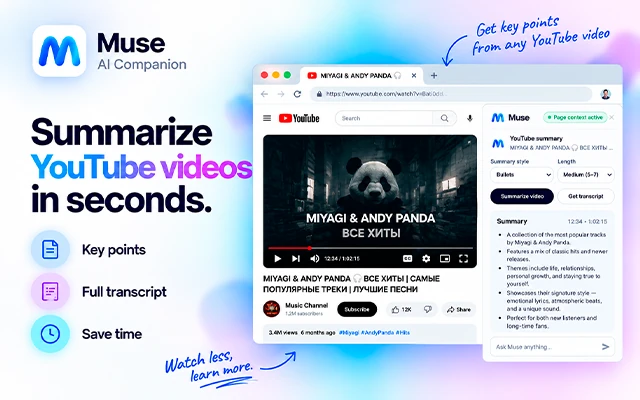
Sin relleno: las ideas principales, marcas de tiempo y la transcripción, cuando el vídeo la tiene.
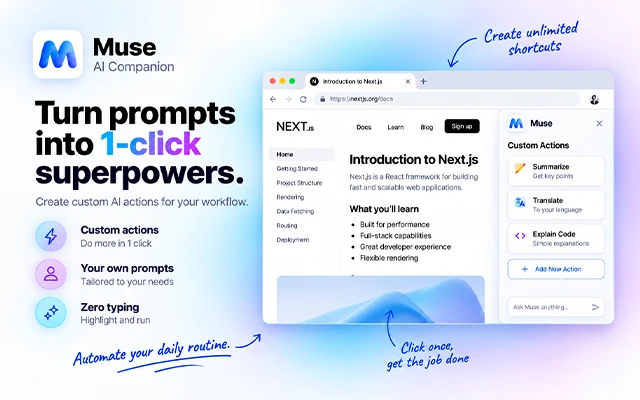
Borradores de correo, respuestas en un clic y un repaso rápido de tu redacción.
Haz clic en el icono de pieza de puzle, arriba a la derecha de tu navegador.
Haz clic en el pin junto a Muse. Su icono se quedará en tu barra de herramientas.
Haz clic en el icono de Muse o usa el atajo de abajo. El panel lateral se abre junto a la página.
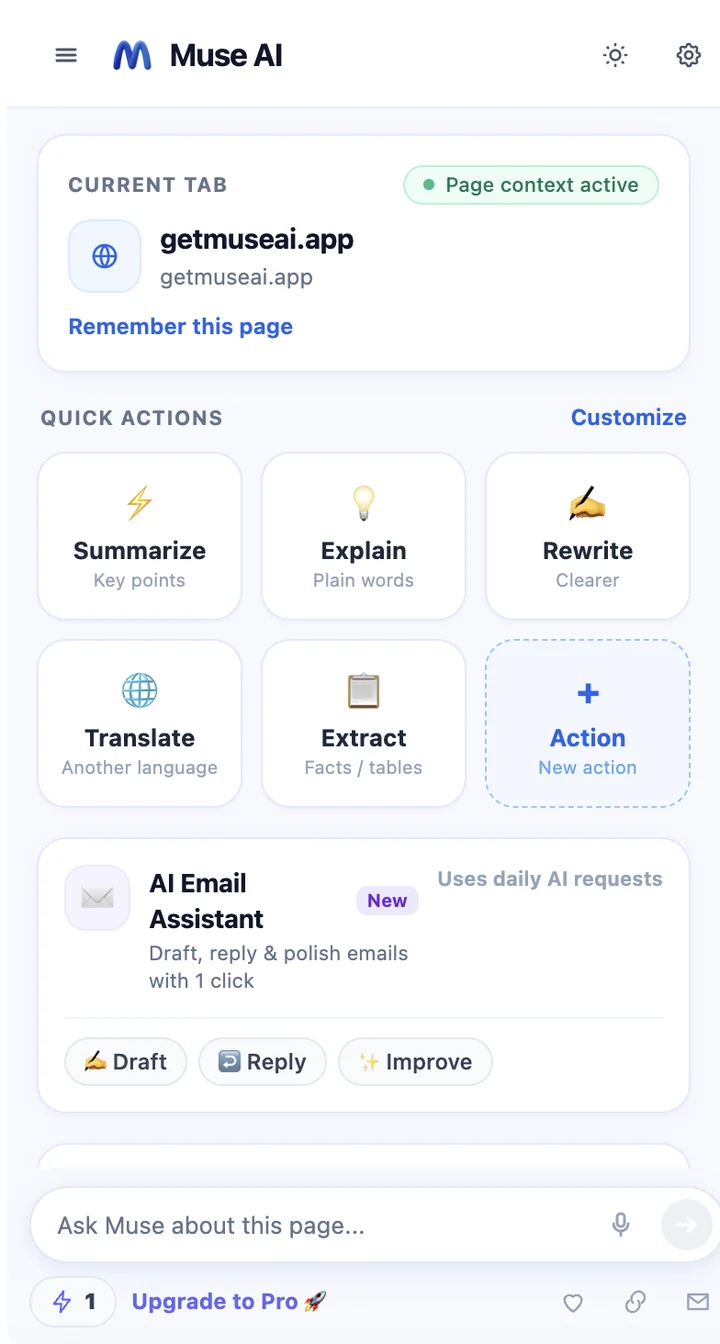
Pulsa el atajo en cualquier página. Cámbialo cuando quieras en chrome://extensions/shortcuts.
macOS: ⌘ + M · Windows, Linux, ChromeOS: Ctrl + Shift + M. Los sitios web no pueden abrir el panel lateral por ti; tu navegador solo lo permite desde la barra de herramientas o con el atajo.
En Firefox, Muse se abre en la barra lateral con Alt + M.
⌘M
Capturas de nuestra ficha en la tienda: resúmenes de páginas, traducción, acciones de un clic y YouTube, todo en el panel lateral.
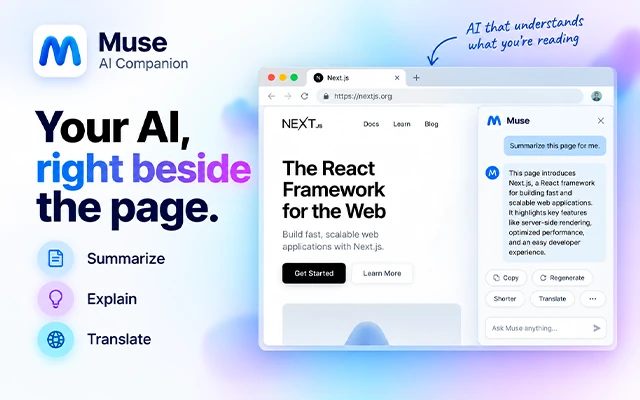
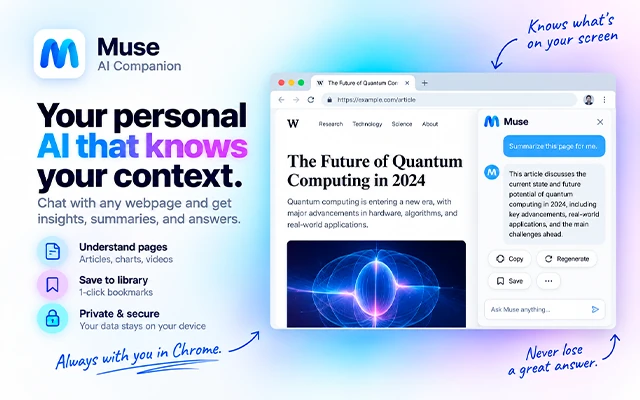
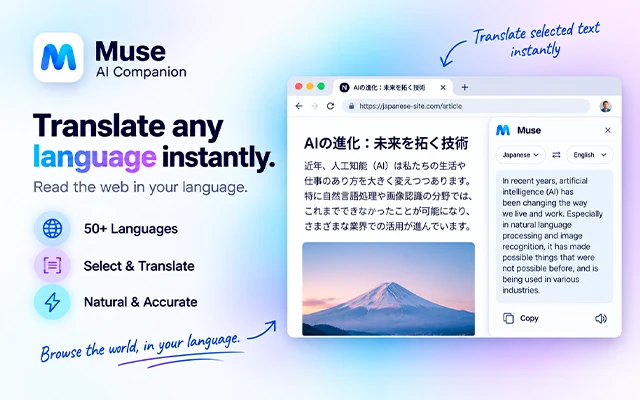
Esta página es la guía de bienvenida de Muse AI Companion. Instálalo desde una tienda oficial para seguirla.
Muse lee una página solo mientras su panel está abierto o cuando lo pides, y guarda tus notas en este dispositivo. Lee la Política de privacidad y los Términos de uso. ¿Necesitas ayuda? [email protected]