IA que se queda junto a tu trabajo, no en otra pestaña.
El panel lateral de Chrome permite que una extensión se abra junto a la página en lugar de encima. Muse está construido en torno a eso: tu compañero de IA siempre está a un atajo de distancia y nunca tapa lo que lees.
Gratis: 1 solicitud de IA al díaNo guarda tu historial de navegación
El problema
Los asistentes emergentes tapan la página, y las pestañas de IA aparte te obligan a copiar y pegar todo.
Cómo ayuda Muse
Muse se abre en el panel lateral, conserva el contexto de la página actual y se queda en su sitio mientras te desplazas.
El resultado
Lees, preguntas y escribes lado a lado, sin nada que tape la página.
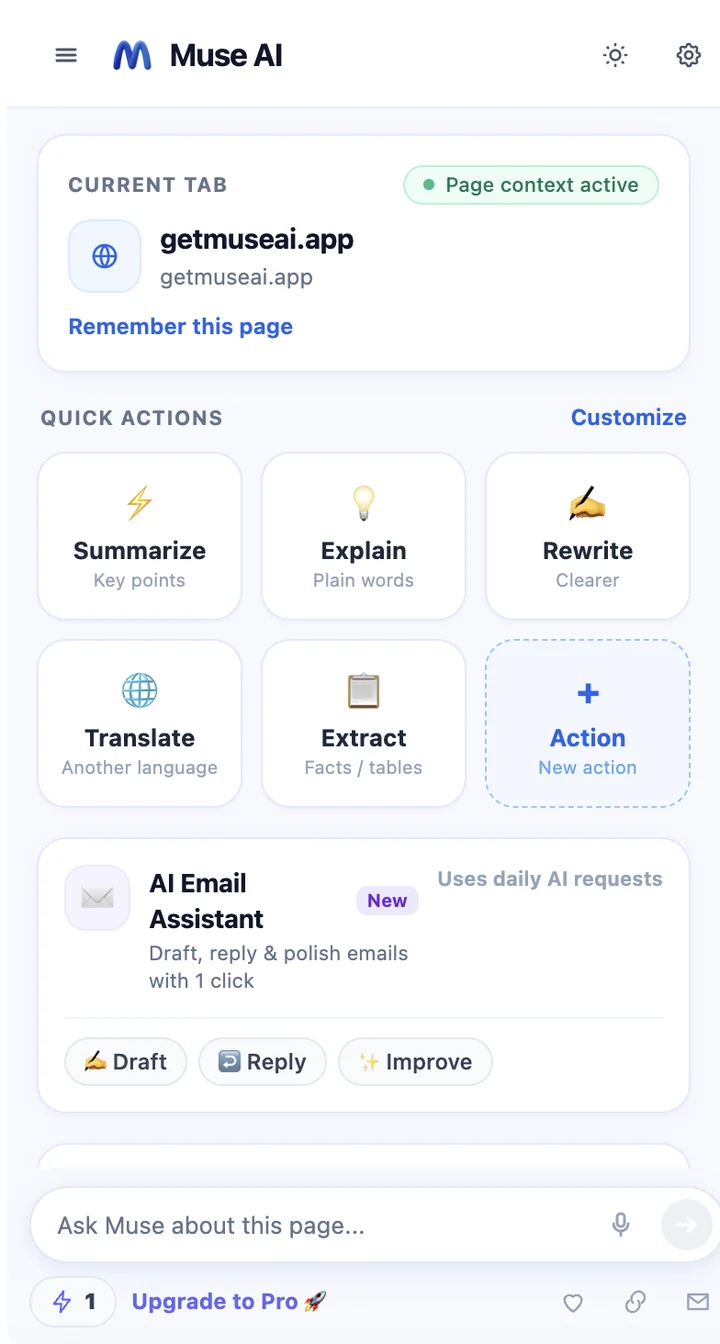
Hecho para el panel lateral
Funciona en el panel lateral de Muse. Ábrelo desde la barra de herramientas o con ⌘ + M.
Fija Muse en la barra de herramientas
Haz clic en el icono del puzle de la barra de herramientas y luego en el pin junto a Muse AI Companion.
Ábrelo con un atajo
Usa el atajo de teclado para abrir el panel desde cualquier página.
Usa las acciones rápidas
Resumir, Explicar, Reescribir, Extraer y generar imágenes, a un clic.
Clic derecho para Ask AI
Selecciona texto en cualquier página, haz clic derecho y elige Ask AI para enviar solo ese fragmento a Muse.
Muse está diseñado en torno al panel lateral de Chrome. Edge y Firefox gestionan las barras laterales a su manera, así que la experiencia puede variar.
Lo que el panel lateral pone más fácil
Leer con notas
Mantén a la vista los resúmenes y notas guardadas mientras lees la fuente.
Escribir con una referencia
Redacta en una app web mientras Muse te explica la página de referencia al lado.
Entrada de voz
Dicta en lugar de escribir. La voz se convierte en texto en tu navegador; el audio nunca se sube.
Lanzador en la página
Un pequeño botón de Muse en las páginas da acceso con un toque a resumir, explicar, traducir, imágenes y correo.
Preguntas habituales
¿Cuál es el atajo para abrir Muse?
⌘ + M en macOS, Ctrl + Shift + M en Windows, Linux y ChromeOS. Cámbialo en chrome://extensions/shortcuts.
¿Puede un sitio web abrir el panel lateral de Muse?
No. Por seguridad, los navegadores solo te dejan abrir el panel lateral de una extensión a ti, desde la barra de herramientas o con un atajo.
¿Por qué el micrófono abre una pestaña auxiliar?
Los paneles laterales no pueden mostrar el aviso de permisos del sistema, así que Muse abre una pequeña pestaña auxiliar donde tu navegador pide acceso al micrófono.
Sigue explorando Muse
Pruébalo en la próxima página que abras.
Instala Muse y usa tu solicitud gratuita diaria para ver cómo encaja en tu trabajo.